Chatbot UI : concevoir une interface claire et accessible
- UI signifie user interface, donc interface utilisateur. La chatbot UI réunit la fenêtre, les messages, le champ de saisie, les boutons et les états visibles.
- Une bonne interface montre immédiatement ce que le bot sait faire, ce qu’il vient de comprendre et comment joindre un humain.
- Le meilleur format dépend du contexte. Utilisez le sélecteur de cette page pour choisir une structure adaptée à votre objectif.
Une chatbot UI réussie ne cherche pas à ressembler à ChatGPT à tout prix. Elle rend une conversation précise, prévisible et facile à quitter.
Le sigle UI désigne l’interface utilisateur. Pour un chatbot, il couvre tout ce que la personne voit et manipule : le lanceur, l’en-tête, les bulles de message, les réponses rapides, le champ de texte, les pièces jointes, les indicateurs d’attente, les erreurs et le passage vers un conseiller. La requête « chatbot ui » peut aussi désigner le projet open source Chatbot UI. Dans ce guide, nous traitons d’abord le sens général, celui de la conception d’une interface conversationnelle, puis nous clarifions le cas du produit.
Chatbot UI : quelle différence entre UI et UX ?
L’UI décrit la couche visible et interactive. L’UX décrit l’expérience complète, y compris l’ordre des questions, la pertinence des réponses, la mémoire du contexte, le droit à l’erreur et la résolution finale. IBM résume cette distinction ainsi : les informations que le chatbot demande à une étape donnée relèvent de l’UX, mais le fait que l’utilisateur tape sa réponse ou la choisisse dans une liste déroulante relève de l’UI.
- Taille et position de la fenêtre
- Forme des messages et contraste
- Champ libre, boutons ou menu
- États de chargement et d’erreur
- Place du bouton de transfert
- Question posée à chaque étape
- Informations réellement nécessaires
- Gestion d’une demande imprévue
- Moment du passage à un humain
- Critère de résolution du besoin
Les deux disciplines sont liées. Un excellent moteur conversationnel devient frustrant si son bouton d’envoi est ambigu. Une belle fenêtre ne compense pas un parcours en impasse. Commencez donc par le service rendu, puis choisissez les composants visuels qui rendent ce service évident.
Les composants indispensables d’une interface de chatbot
1. Un lanceur identifiable, sans promesse excessive
Sur un site, le lanceur doit indiquer qu’il ouvre une aide conversationnelle. Une simple icône peut être trop vague. Associez-la à un libellé court comme « Besoin d’aide ? » lorsque l’espace le permet. Le panneau ouvert doit nommer clairement le service et éviter de se faire passer pour une personne.
2. Un accueil qui fixe le périmètre
Le premier écran répond à trois questions : qui parle, que peut faire le chatbot, comment démarrer ? Deux ou trois exemples de demandes valent mieux qu’une formule générale. Sur un service après-vente, proposez par exemple « Suivre ma commande », « Modifier une adresse » et « Parler à un conseiller ». Pour approfondir ce cas, consultez notre guide sur le chatbot SAV.
3. Des messages faciles à attribuer
La différence entre les messages du bot et ceux de l’utilisateur doit rester nette sans reposer uniquement sur la couleur. L’alignement, la forme, l’espacement et un nom de locuteur peuvent se compléter. Les longues réponses gagnent à être découpées en paragraphes courts, avec une action visible après le contenu.
4. Une saisie adaptée à la tâche
Le champ libre sert les demandes ouvertes. Les réponses rapides accélèrent un choix fermé. Un formulaire structuré convient aux données comme une date, une référence ou un code postal. Ne forcez pas la conversation quand un contrôle classique est plus clair. La meilleure chatbot UI sait alterner dialogue et composants standards.
5. Des états qui expliquent ce qui se passe
Affichez la réception du message, la préparation de la réponse, un éventuel délai et l’échec. « Réponse en cours » est plus informatif qu’une animation muette. Si une action prend du temps, laissez l’utilisateur continuer à lire l’historique. Une erreur doit proposer une suite : réessayer, reformuler ou contacter un humain.
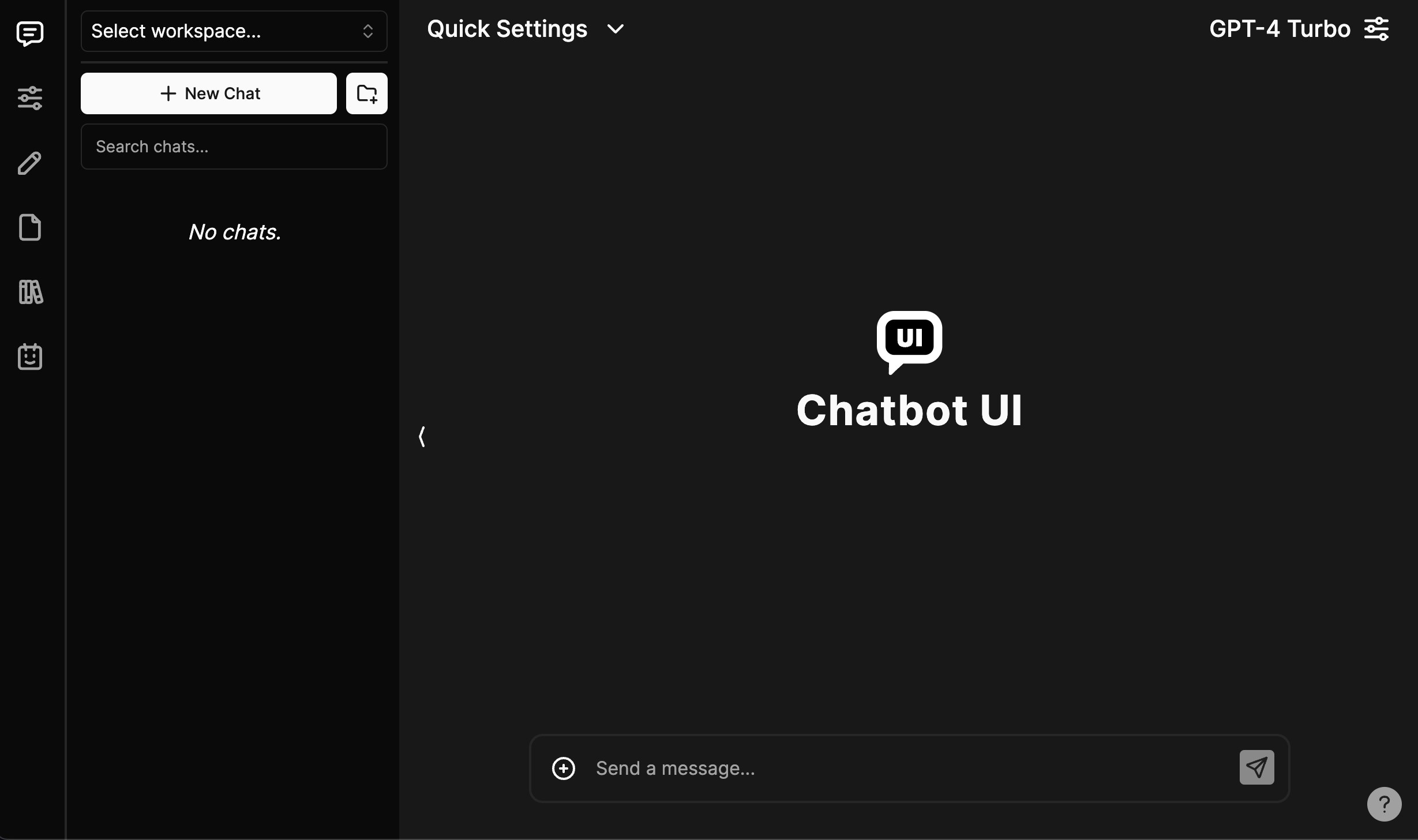
mckaywrigley/chatbot-ui : plus de 33 000 étoiles et une licence MIT, mais plus de mise à jour du code depuis l’été 2024 (dernier commit du 22 juin 2024, relevé le 19 août 2026). Une recherche « chatbot ui github » vise souvent ce projet. Une recherche « chatbot ui design » vise plutôt des principes, exemples et modèles d’interface.Quel type de chatbot UI choisir ?
Choisissez le contexte d’affichage et l’objectif principal. Le sélecteur propose une structure de départ. Les neuf recommandations sont également visibles dans le tableau de référence, afin que la logique reste lisible sans interaction.
Sélectionnez un contexte et un objectif pour afficher une recommandation.
Ouvrez sur trois motifs fréquents, gardez le champ libre et rendez le transfert humain visible dès le premier écran.
Utilisez quatre réponses rapides au maximum, une progression courte et un bouton final unique dont le libellé décrit l’action.
Proposez des exemples de demandes, autorisez le champ libre et ouvrez les productions longues dans un espace plus grand.
Affichez l’historique, les sources, l’état du dossier et une zone persistante pour reprendre ou transmettre la conversation.
Placez une étape principale par vue, résumez les choix avant validation et conservez une sortie claire vers le parcours classique.
Combinez historique, pièces jointes, paramètres de production, aperçu du résultat et possibilité d’annuler ou de régénérer.
Gardez la saisie au-dessus du clavier, privilégiez de grandes cibles tactiles et placez le conseiller dans le menu d’actions immédiates.
Présentez une décision par carte, limitez les choix visibles et gardez le bouton principal accessible sans masquer le dernier message.
Demandez peu d’options à la fois, sauvegardez le brouillon et proposez une vue dédiée pour relire le résultat avant partage.
| Contexte | Résoudre | Guider | Produire |
|---|---|---|---|
| Widget sur un site | Motifs fréquents, champ libre, humain visible | Réponses rapides, parcours court, action unique | Exemples, champ libre, ouverture grand format |
| Assistant plein écran | Historique, sources, dossier, transfert | Une étape par vue, résumé, sortie classique | Historique, fichiers, réglages, aperçu |
| Application mobile | Saisie stable, grandes cibles, contact immédiat | Cartes, peu de choix, action accessible | Options progressives, brouillon, relecture |
12 règles pour concevoir une chatbot UI claire
-
Partir d’une tâche, pas d’une mascotte
Écrivez le résultat attendu avant de dessiner la fenêtre. Le style vient ensuite.
-
Annoncer les capacités et les limites
Donnez des exemples précis. Évitez « Posez-moi toutes vos questions » si le bot ne couvre qu’un catalogue ou un support.
-
Garder le choix principal visible
L’utilisateur doit toujours savoir comment écrire, revenir, fermer ou demander de l’aide.
-
Limiter les réponses rapides
Montrez les options les plus probables et gardez un chemin « Autre demande ». Une rangée interminable devient un menu difficile à parcourir.
-
Conserver les choix précédents
Un résumé modifiable réduit les erreurs dans un parcours de réservation, de qualification ou d’achat.
-
Différencier attente, réussite et erreur
Chaque état a un message et une action possible. La couleur seule ne suffit pas.
-
Prévoir le transfert humain dès la maquette
Le transfert n’est pas un correctif ajouté après lancement. Il fait partie du parcours et doit expliquer ce qui sera transmis.
-
Protéger la saisie
Ne perdez pas un message lorsque la connexion coupe. Autorisez la copie et expliquez les limites de taille ou de format avant l’envoi.
-
Réserver les animations aux informations utiles
Un indicateur d’écriture peut signaler l’attente. Une animation permanente détourne l’attention et ne remplace pas un statut textuel.
-
Tester le clavier et le lecteur d’écran
L’ordre de focus suit l’ordre visuel. Les nouveaux messages sont annoncés sans voler brutalement le focus.
-
Tester les réponses extrêmes
Prévoyez un mot, un long paragraphe, un lien, une liste, une erreur et une réponse interrompue. Le cadre doit rester utilisable.
-
Mesurer la résolution, pas seulement l’ouverture
Un taux d’ouverture élevé peut signaler que les visiteurs sont perdus. Reliez l’usage à la tâche réellement terminée.

Accessibilité : les contrôles à rendre non négociables
Les WCAG 2.2 sont la recommandation W3C en vigueur depuis octobre 2023 et donnent des repères directement applicables ; WCAG 3.0, qui doit leur succéder, en est encore au stade de brouillon. Le critère 1.4.3 demande un contraste d’au moins 4,5 pour 1 pour le texte courant. Le critère 2.5.8 fixe une cible de pointeur d’au moins 24 par 24 pixels CSS, avec des exceptions liées notamment à l’espacement. Ces valeurs sont des planchers, pas des objectifs de confort.
Le critère 4.1.3, introduit par les WCAG 2.1 et reconduit dans les WCAG 2.2, concerne les messages de statut. Un nouveau statut doit pouvoir être déterminé par les technologies d’assistance sans recevoir le focus. Pour un chat, cela vise notamment « message envoyé », « réponse en cours », « connexion perdue » ou « conseiller rejoint la conversation ». Une zone aria-live="polite" avec un role="log" sur l’historique peut les annoncer ; pour l’indicateur d’attente, un role="status" suffit. Avec aria-atomic="false", seuls les messages ajoutés sont relus, pas tout l’historique.
- Associez chaque champ à un libellé persistant.
- Ne placez pas l’indication essentielle uniquement dans un placeholder.
- Donnez un nom accessible aux icônes d’envoi, de fermeture et de pièce jointe.
- Gardez un contour de focus visible.
- Respectez la réduction des animations demandée par le système.
- Testez le zoom à 200 % et une largeur mobile réelle.
Widget, plein écran ou interface mobile : comment trancher ?
| Format | Bon choix si | Risque principal | Garde-fou |
|---|---|---|---|
| Widget | La conversation aide une page existante | Masquer le contenu ou gêner le mobile | Fenêtre redimensionnée et fermeture évidente |
| Plein écran | Le chat est le produit ou l’espace de travail | Faire disparaître les repères classiques | Historique, navigation et actions persistantes |
| Mobile | La tâche se fait surtout dans une application | Clavier, zones tactiles et hauteur réduite | Tests sur appareils et contenu bref |
| Interface hybride | Le bot guide un parcours riche | Incohérence entre chat et formulaire | Une seule source d’état et un résumé commun |
Pour poser un widget sur un site, le design ne suffit pas. Le poids, le chargement et les domaines tiers influencent aussi l’expérience. Notre guide chatbot pour site internet détaille l’intégration et la performance. Pour choisir la plateforme qui portera cette interface, comparez les options dans notre sélection de solutions de chatbot pour entreprise.
Comment tester la qualité de l’interface après lancement ?
Préparez des scénarios avant la mise en ligne, puis observez des sessions réelles avec consentement et données minimisées. Le test doit couvrir le parcours idéal et les sorties de route.
| Signal | Ce qu’il peut révéler | Question à poser |
|---|---|---|
| Abandon après l’accueil | Promesse vague ou choix mal compris | Les exemples correspondent-ils aux besoins réels ? |
| Reformulations répétées | Compréhension faible ou réponse peu lisible | Le bot confirme-t-il ce qu’il a compris ? |
| Clic fréquent sur « Autre » | Réponses rapides trop étroites | Faut-il ajouter un motif ou ouvrir le champ libre ? |
| Transfert tardif | Impasse prolongée | Le conseiller devrait-il être proposé plus tôt ? |
| Erreur après saisie longue | Perte de confiance | Le brouillon est-il conservé et récupérable ? |
Mesurez au minimum la résolution du besoin, le nombre de tours, les reformulations, les erreurs, le transfert et la satisfaction après la tâche. Segmentez par appareil et par motif. Une moyenne globale peut masquer une interface correcte sur ordinateur mais inutilisable lorsque le clavier mobile réduit la hauteur disponible.
Un protocole simple en cinq passages
- Effectuez tout le parcours au clavier, sans souris.
- Testez à 390 pixels de large avec le clavier virtuel pris en compte.
- Forcez une réponse très longue, une coupure réseau et un échec d’envoi.
- Demandez trois fois quelque chose hors périmètre et vérifiez la sortie proposée.
- Faites tester les scénarios par des personnes qui ne connaissent pas le projet.
Si le chatbot s’appuie sur une base documentaire, l’interface doit aussi distinguer une réponse sourcée d’une réponse générale. Notre article sur le fonctionnement d’un chatbot RAG explique ce qui se passe derrière cette couche visible.
Questions fréquentes sur la chatbot UI
Que signifie UI dans chatbot UI ?
UI signifie user interface, soit interface utilisateur. Dans un chatbot, cela comprend la fenêtre, les messages, les champs, les boutons, les menus, les statuts et les commandes visibles.
Chatbot UI est-il un logiciel précis ?
Oui, Chatbot UI est aussi le nom d’une application open source de conversation avec des modèles d’IA. Le même terme désigne toutefois la discipline générale de conception d’une interface de chatbot. Le contexte de la recherche permet de les distinguer.
Quelle différence entre chatbot UI et chatbot UX ?
L’UI concerne la présentation et les contrôles. L’UX concerne le déroulement complet de l’expérience, notamment la logique des questions, les réponses, les erreurs et la résolution du besoin.
Quels composants faut-il mettre dans une interface de chatbot ?
Les éléments de base sont un accueil précis, l’historique des messages, une saisie adaptée, des réponses rapides lorsque le choix est fermé, des statuts explicites, une gestion des erreurs et un accès au transfert humain.
Faut-il utiliser un template chatbot UI ?
Un template accélère la mise en page et apporte des composants connus. Il ne remplace pas le travail sur le périmètre, les états d’erreur, l’accessibilité, le transfert et les tests avec les utilisateurs.
Peut-on créer une chatbot UI en React ?
Oui. React convient à une interface riche avec historique, streaming, pièces jointes et états multiples. Le choix technique reste secondaire par rapport à la structure des données, à l’accessibilité et aux règles de conversation.
Conclusion : concevoir une interface qui aide vraiment
Une bonne chatbot UI montre le périmètre, rend chaque état compréhensible et laisse toujours une issue. Commencez par les tâches les plus fréquentes, choisissez le format avec notre sélecteur, testez les échecs avant le parcours idéal et mesurez la résolution réelle. La personnalité visuelle peut ensuite renforcer la marque sans masquer le service.
Botnation AI permet de créer un parcours conversationnel no-code, de personnaliser son interface et de prévoir le relais vers vos équipes.