Répondre automatiquement sur WhatsApp, du réglage gratuit au chatbot
- Le message d’accueil part à la première écriture d’un client, puis après 14 jours de silence.
- Sur un compte WhatsApp personnel, les pages d’aide officielles ne décrivent aucun de ces outils.
- Pour répondre au client à toute heure, un chatbot sur la plateforme WhatsApp Business prend le relais, à condition d’offrir un chemin clair et rapide vers un humain.
Un client écrit sur WhatsApp à 22 h, ou pendant que vous servez un autre client, et attend. L’application WhatsApp Business, gratuite, répond à sa place en quelques réglages. Elle prévient de votre absence et accueille les nouveaux clients ; elle ne rédigera pas la réponse attendue.
Activez le message d’absence dans WhatsApp Business
Cinq réglages dans l’onglet « Outils » suffisent, détaillés dans la page d’aide de WhatsApp.
-
Ouvrez l’outil et activez-le
Dans l’onglet « Outils », appuyez sur « Message d’absence », puis activez « Envoyer un message d’absence ».
-
Écrivez le texte
Modifiez le message, écrivez le vôtre, enregistrez. Court de préférence : le client doit comprendre votre silence.
-
Choisissez le moment d’envoi
« Planifier » offre trois options : « Toujours envoyer », « Personnalisé » pour une période définie, « En dehors des horaires d’ouverture ».
-
Vérifiez vos horaires
L’option hors ouverture n’existe que si vos horaires figurent dans votre profil professionnel.
-
Choisissez les destinataires
« Destinataires » : tout le monde, les personnes hors carnet d’adresses, tout le monde sauf certains contacts, ou une liste fixée.
Le téléphone doit rester connecté à Internet pour que le message parte.
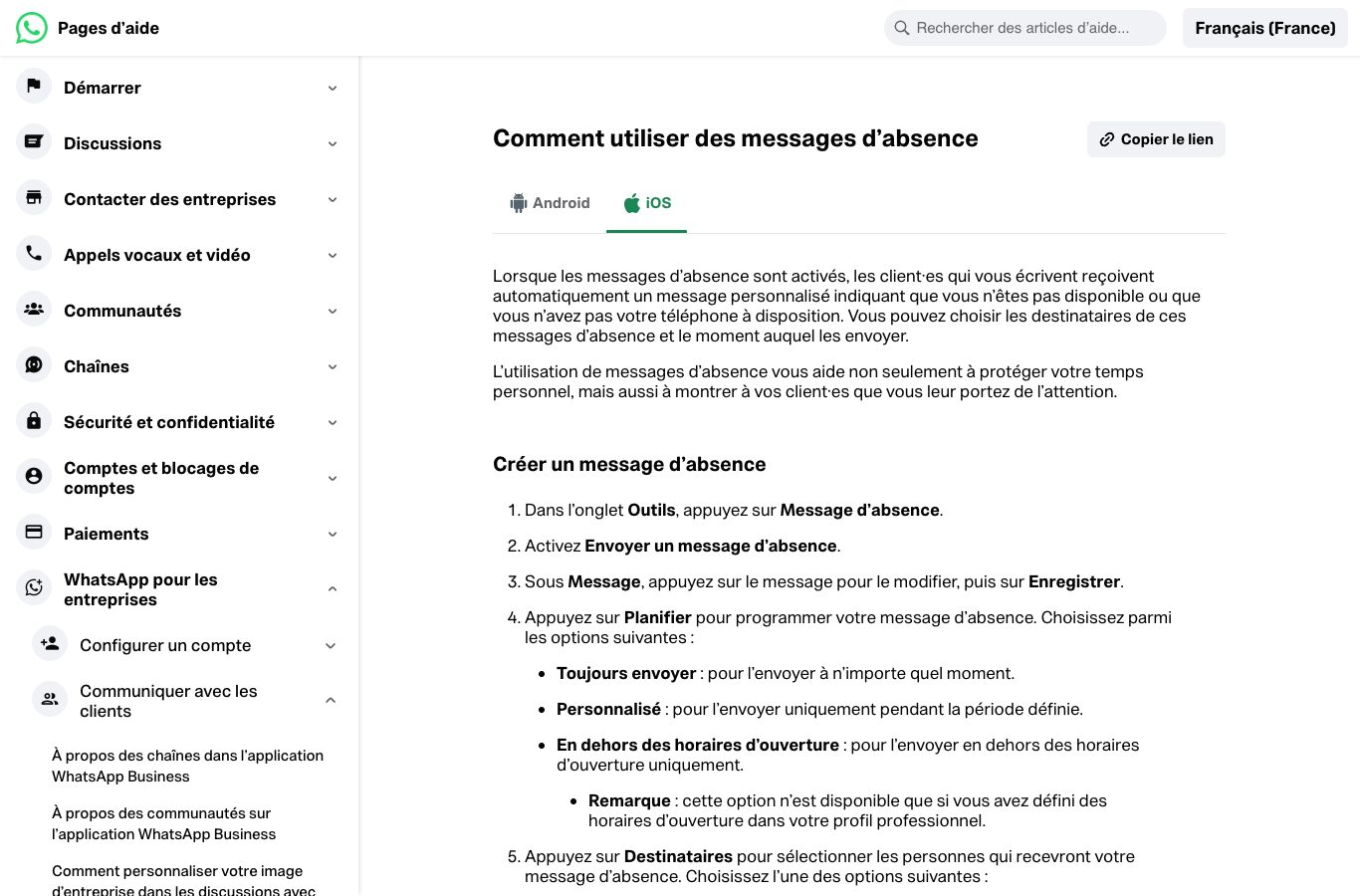
Exemple de message d’absence
Bonsoir et merci pour votre message ! La boutique est fermée : nous vous répondrons dès la réouverture, du mardi au samedi de 9 h 30 à 18 h 30. Nos tarifs et notre adresse sont sur notre site. À très vite.
Message d’accueil et réponses rapides, les deux autres outils
L’application ajoute un accueil automatique pour les nouveaux clients et des réponses toutes prêtes que vous envoyez vous-même.
| Critère | Message d’absence | Message d’accueil | Réponses rapides |
|---|---|---|---|
| Où le régler | « Outils », « Message d’absence » | « Outils », « Message d’accueil » | « Outils », « Réponses rapides » |
| S’envoie sans vous | Oui | Oui | Non |
| Quand il part | À l’horaire choisi dans « Planifier » | Première écriture, ou après 14 jours de silence | Quand vous tapez « / » dans Message |
| Limite | Non communiqué | Non communiqué | 50 au maximum |
| Photos et vidéos | Non communiqué | Non communiqué | Oui sur le téléphone, non sur Web ni Desktop |
L’application crée aussi des réponses rapides par défaut à partir de votre profil professionnel : horaires, adresse ou profil complet s’envoient en quelques touches, toujours par vous.
Et sur un WhatsApp personnel, la réponse automatique existe-t-elle ?
Dans le centre d’aide de WhatsApp, les pages qui décrivent le message d’absence, le message d’accueil et les réponses rapides de l’application WhatsApp Business sont rangées dans la catégorie « WhatsApp pour les entreprises ».
Sur un compte personnel, aucune de ces pages ne décrit d’équivalent : ces réglages sont présentés comme des outils professionnels.
N’installez pas d’application qui répond à votre place
Les conditions d’utilisation rangent les « messages automatiques » parmi les communications interdites, et WhatsApp peut désactiver ou suspendre un compte qui enfreint ses règles. Une application qui répond à votre place sur votre numéro personnel, c’est ce numéro que vous mettez en jeu.
Là où le message d’absence s’arrête
Le message d’absence prévient ; il ne répond pas.
Avant
Le même texte part à tout le monde pour dire que vous n’êtes pas disponible. Le client comprend votre silence ; il attend toujours la réponse.
Après
Un chatbot connecté au compte WhatsApp Business répond lui-même : produits, délais, prix, politique de retour, suivi de commande. Quand la demande sort de son cadre, il passe la main à un conseiller, avec tout l’historique.
Exemple sur WhatsApp
Bonsoir, vous livrez à Lyon ? Et ma commande de mardi, elle part quand ?
Bonsoir ! Oui, partout en France. Votre commande est préparée, elle part demain.
Parfait. Et je peux échanger le blouson contre une taille au-dessus ?
Cette demande sort de mon cadre : un conseiller la prend demain matin, avec tout notre échange.
Jusqu’où laisser répondre un chatbot au service client ? Notre guide fixe les cas où la main doit passer. Pour un restaurant, notre guide du chatbot couvre réservations, commandes et service après-vente.
Connectez un chatbot dans les règles de Meta
La politique de messagerie de WhatsApp Business autorise l’automatisation pendant la fenêtre de service clientèle de 24 heures, qui s’ouvre et se réinitialise à chaque message du client. Hors fenêtre, seuls des modèles approuvés par Meta permettent d’écrire. Et nul contact sans l’accord préalable des gens, leur opt-in.
Depuis le 1er juillet 2025, Meta facture les messages de l’entreprise un par un. Les messages des clients restent gratuits. Depuis le 1er octobre 2026, chaque numéro professionnel reçoit 1 000 messages de service gratuits par mois. La facturation ne commence qu’au 1 001e message.
Avant de brancher un chatbot sur WhatsApp, rassemblez ces six pièces :
- Un compte Meta Business Manager vérifié.
- Un numéro dédié à la plateforme WhatsApp Business, pas déjà utilisé sur un compte personnel ou sur l’application Business.
- Un Kbis ou tout document officiel prouvant l’existence légale de votre structure pour la vérification de Meta : de 24 heures à plusieurs jours ouvrés.
- L’opt-in des personnes à qui vous écrivez.
- Un chemin clair vers un humain : transfert à un conseiller dans la discussion, numéro de téléphone, adresse e-mail, formulaire d’assistance.
- Des clients prévenus qu’ils parlent à un système d’IA : depuis le 2 août 2026, l’article 50 du règlement européen sur l’IA demande aux fournisseurs de concevoir ces systèmes ainsi, sauf quand cela va de soi pour une personne raisonnablement attentive, vu le contexte d’utilisation.
La page d’aide de Botnation sur les prérequis d’activation de WhatsApp Business détaille trois conditions : compte Meta Business Manager vérifié, numéro dédié, abonnement incluant le canal WhatsApp.
Avec Botnation
Un chatbot qui répond à vos clients WhatsApp jour et nuit
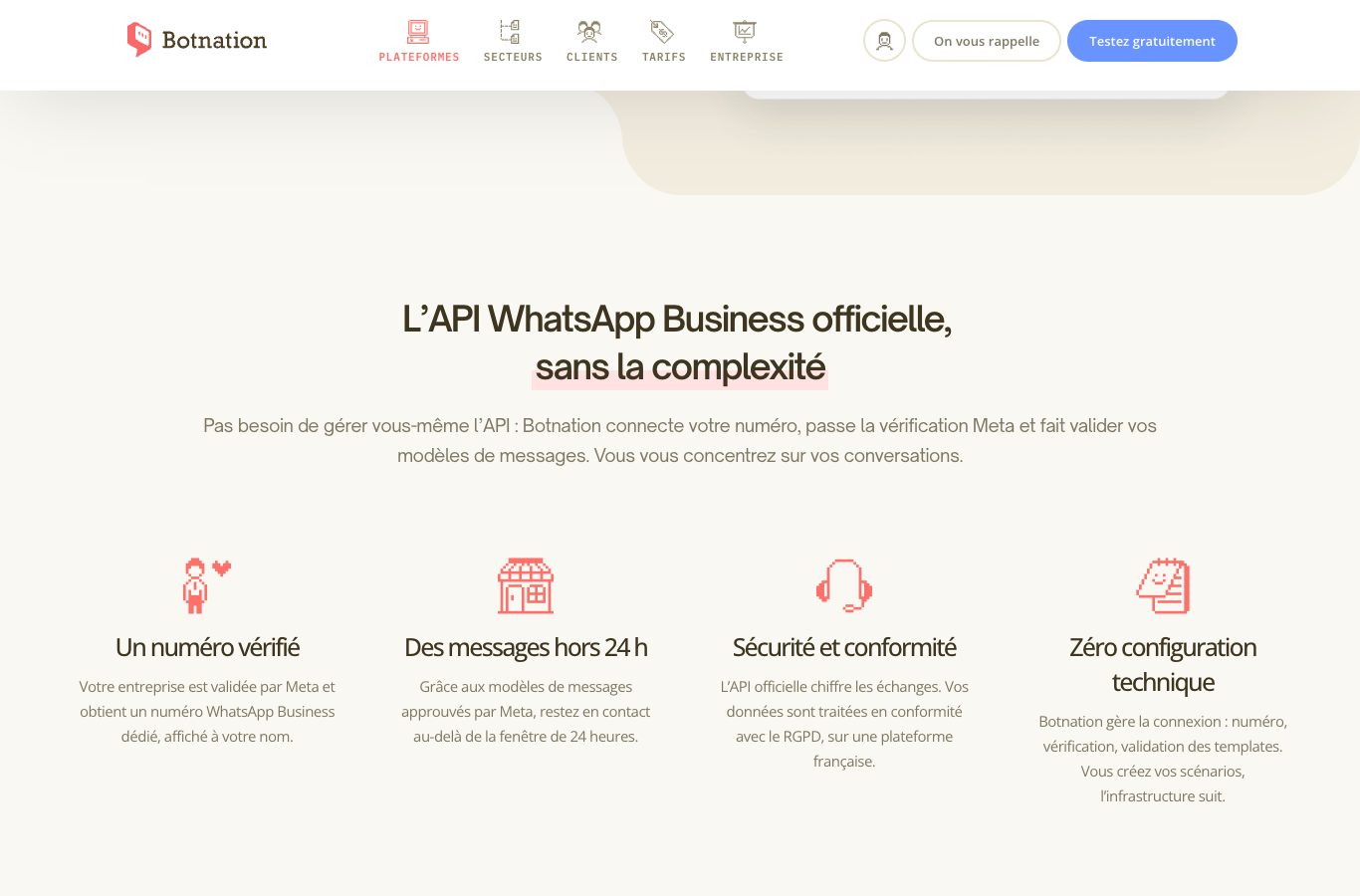
Botnation connecte le numéro, passe la vérification de Meta et fait valider les modèles de messages au-delà de 24 heures : pas d’API à manipuler vous-même. Activer le canal WhatsApp demande un abonnement Botnation qui l’inclut ; le plan gratuit, sans carte bancaire, sert à tester les fonctionnalités de la plateforme.
- Le bot répond en temps réel à partir de vos contenus.
- Une demande hors cadre ? Un conseiller reprend la main avec tout l’historique.
Pour la technique, notre guide de création d’un chatbot sur WhatsApp Business déroule la voie de l’API.
Questions fréquentes
Un WhatsApp normal peut-il répondre tout seul ?
Ces trois outils ne sont décrits que dans l’application WhatsApp Business ; rien de tel n’est documenté pour un compte personnel. Et les conditions d’utilisation rangent les « messages automatiques » parmi les communications interdites ; WhatsApp peut alors désactiver ou suspendre le compte.
Pourquoi mon client n’a-t-il pas reçu mon message d’accueil ?
Il vous a écrit au cours des 14 derniers jours : l’accueil ne part qu’à la première écriture, puis après 14 jours de silence.
Combien de réponses rapides puis-je garder, et avec une photo ?
Jusqu’à 50. Images et vidéos passent sur l’application du téléphone, pas sur WhatsApp Web ni Desktop.
A-t-on le droit d’automatiser ses réponses sur WhatsApp ?
Oui pour une activité : la politique de messagerie de WhatsApp Business autorise l’automatisation pendant la fenêtre de service clientèle de 24 heures, à condition d’offrir un accès clair à un humain. Hors fenêtre, seuls des modèles approuvés par Meta permettent d’écrire.
Combien coûte un chatbot sur WhatsApp, côté Meta ?
Depuis le 1er juillet 2025, Meta facture les messages de l’entreprise un par un, pas les messages des clients. Chaque numéro professionnel reçoit 1 000 messages de service gratuits par mois ; la facturation commence au 1 001e.
Faites construire le chatbot WhatsApp de votre activité
Votre demande part à l’équipe de Botnation, qui construit votre chatbot sur mesure.
Sources
- Comment utiliser des messages d’absence, Centre d’aide WhatsApp.
- Comment utiliser les messages d’accueil, Centre d’aide WhatsApp.
- Comment utiliser les réponses rapides, Centre d’aide WhatsApp.
- Politique de la messagerie WhatsApp Business, WhatsApp, 23 septembre 2026.
- Tarifs sur la plateforme WhatsApp Business, Meta, 30 septembre 2026.
- Conditions d’utilisation, WhatsApp.
- Règlement (UE) 2024/1689 sur l’intelligence artificielle, EUR-Lex.