Activer Siri sur iPhone : trois touches, quatre façons de l’appeler

- Siri se lance ensuite à la voix, au bouton latéral ou à l’écrit.
- Siri a besoin d’une connexion à Internet pour fonctionner.
- S’il reste muet, Apple publie une liste de vérifications, de la connexion au VPN.
- La nouvelle Siri AI n’est pas disponible sur iPhone dans l’Union européenne.
Un iPhone qui garde Siri muet se règle en quelques touches, mais pas toujours là où vous l’avez cherché : Apple place ce réglage dans le menu Siri de Réglages, et seules certaines versions d’iOS l’affichent sous « Apple Intelligence et Siri ». Trois touches suffisent pour activer Siri. Reste à choisir votre façon de l’appeler, à la voix, au bouton ou en écrivant, puis quoi vérifier quand il ne répond pas.
Activer Siri en trois touches
-
Ouvrez Réglages
Sur votre iPhone, ouvrez l’app Réglages.
-
Touchez Siri
L’écran des réglages de Siri s’ouvre.
-
Touchez « Activer Siri »
Suivez ensuite les instructions affichées à l’écran.
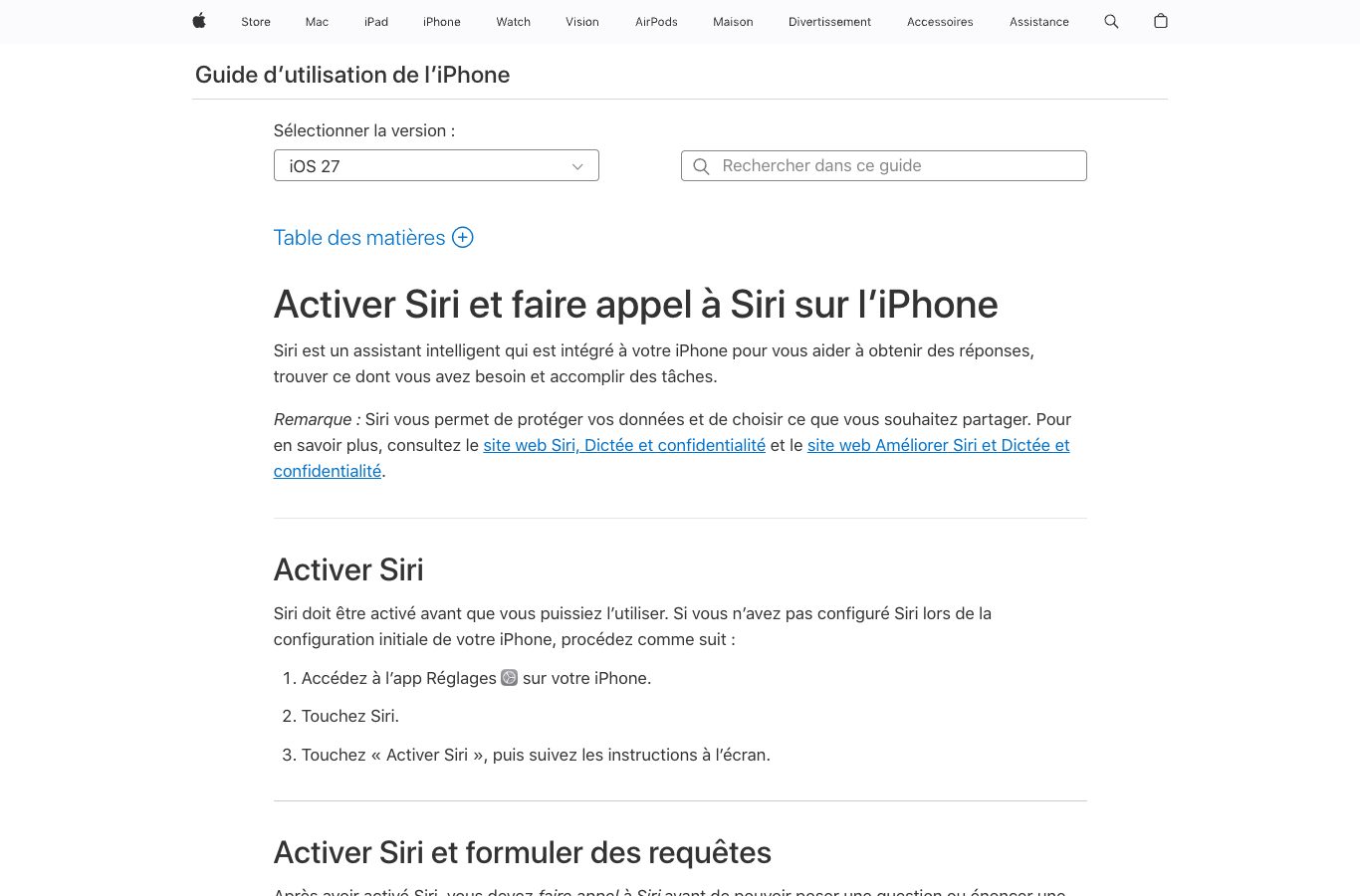
Dans certaines versions d’iOS, ces préférences se trouvent dans Réglages, sous « Apple Intelligence et Siri ». La dernière version d’iOS, la 27.2.1, date du 9 novembre 2026. Apple la liste pour l’iPhone 11 et les modèles ultérieurs.
Quatre façons d’appeler Siri
À la voix
« Siri » ou « Dis Siri »
Dites « Siri » ou « Dis Siri », à activer dans « Requêtes ». Dire seulement « Siri » dépend du modèle, de la langue et de la région : Apple liste le français (France) parmi les langues compatibles.
Au bouton
Le bouton latéral
Maintenez enfoncé le bouton latéral, ou le bouton principal sur l’iPhone SE. Le réglage « Bouton latéral pour Siri » le commande.
À l’écrit
« Écrire à Siri »
Activez « Écrire à Siri », puis touchez deux fois le bas de l’écran et tapez votre demande. Le réglage se trouve dans Siri sur les iPhone compatibles Apple Intelligence (iPhone 15 Pro, iPhone 15 Pro Max, iPhone 16 et modèles ultérieurs), et dans Accessibilité sur les autres.
Aux écouteurs
Avec des EarPods
Maintenez enfoncé le bouton central ou le bouton d’appel de vos EarPods pour passer votre demande.
Appelez Siri avec un bouton et il répond silencieusement quand l’iPhone est en mode Silence.
Comment appeler Siri en voiture ?
Au volant, Siri se lance sans toucher l’iPhone. Avec CarPlay, maintenez enfoncé le bouton de commande vocale du volant, ou le doigt maintenu sur l’icône de l’écran d’accueil CarPlay, jusqu’à ce que Siri émette un son. Dans les véhicules compatibles, « Dis Siri » suffit aussi. Sans CarPlay, Siri Eyes Free prend le relais : maintenez le bouton de commande vocale du volant jusqu’à la notification sonore de Siri.
Quand Siri reste silencieux
Siri ignore vos demandes : Apple fournit sa liste de contrôles, de la connexion au VPN.
Sur iPhone, sans connexion
Mets un minuteur de dix minutes.
J’ai un problème de connexion
- Vérifiez la connexion Internet : hors ligne, Siri annonce un problème de connexion.
- Dans Réglages, touchez Siri, puis « Activer Siri », et suivez la configuration à l’écran.
- Vérifiez que « Siri » ou « Dis Siri » est activé ; si l’option l’est déjà, désactivez-la puis réactivez-la.
- Désactivez le réglage Détecter « Siri » ou « Dis Siri », réactivez-le, puis prononcez chaque commande affichée à l’écran.
- Essayez d’écrire à Siri ou d’appeler avec un bouton.
- Touchez « Réponses », puis « Préférer les réponses énoncées », pour entendre Siri.
- Si Siri n’apparaît pas dans Réglages après un redémarrage, vérifiez vos profils VPN : certains n’autorisent pas Siri.
Le Temps d’écran peut aussi bloquer Siri : Apple donne ce chemin, « Réglages » puis « Temps d’écran », puis « Contenu et confidentialité », « Autres fonctionnalités », enfin « Siri ».
Gardez ces réglages sous la main
Quatre réglages de Siri méritent un détour.
| Réglage | Où le trouver | À quoi il sert |
|---|---|---|
| « Réponses » | Réglages > Siri > « Réponses » | Choisir « Privilégier les réponses silencieuses » ou « Ne jamais énoncer ». |
| « Langue » | Réglages > Siri > « Langue » | Changer la langue de Siri ; Apple Intelligence exige la même langue pour Siri et l’iPhone, le français compris. |
| « Améliorer Siri et Dictée » | Réglages > « Confidentialité et sécurité » > « Analyse et améliorations » | Réglage optionnel qui aide Apple à développer et à améliorer Siri, Dictée, Traduire et les fonctionnalités associées ; Apple précise : « Vos données audio ne sont pas conservées par Apple, à moins que vous ayez donné votre accord pour « Améliorer Siri et Dictée » ou « Améliorer Siri et Apple Intelligence » ». |
| « Désactiver Siri » | Réglages > Siri, en bas de l’écran | Couper Siri, en touchant deux fois « Désactiver Siri ». |
Sur la confidentialité, Apple précise : « Siri peut également envoyer à Apple des informations telles que l’audio de vos interactions, la configuration de Siri, vos contacts et votre position géographique afin de traiter votre requête ».
Siri AI en France
Sur iPhone, la nouvelle Siri AI n’est pas au programme : Apple écrit que « Siri AI n’est pas disponible pour iOS, iPadOS ou watchOS dans l’UE ». Elle se parle en français sur Mac et Vision Pro depuis macOS 27.2 et visionOS 27.2 ; Apple l’a annoncé le 26 octobre 2026. Les appareils compatibles Apple Intelligence et la règle de langue sont dans notre article dédié. Le site d’actualité du groupe a couvert l’annonce de Siri AI.
Pour parler à un assistant à voix haute, notre article sur le ChatGPT vocal détaille le lancement.
Avec Nation AI Chat
Discuter en français avec une IA, sans compte
Nation AI Chat est un chat IA en français, distinct de Siri, à utiliser en ligne sans inscription.
- Gratuit et sans compte ni carte bancaire : « Essayez gratuitement, sans inscription. »
- Un micro attend dans la barre de message : appuyez dessus pour lui parler.
Questions fréquentes
Pourquoi Siri ne répond-il plus sur mon iPhone ?
D’abord la connexion : Siri a besoin d’Internet, et hors ligne il annonce un problème de connexion. Vérifiez ensuite que Siri est activé dans Réglages, puis que « Siri » ou « Dis Siri » l’est aussi. La liste d’Apple couvre la configuration vocale, les réponses énoncées et les profils VPN.
Comment utiliser Siri avec CarPlay ?
Appuyez longuement sur le bouton de commande vocale du volant, ou gardez le doigt sur l’icône de l’écran d’accueil. « Dis Siri » fonctionne aussi dans les véhicules compatibles.
Que peut-on faire avec Siri ?
Apple le résume d’une phrase : « utiliser Siri pour rechercher les informations dont vous avez besoin et accomplir des tâches sans utiliser vos mains », après l’activation dans Réglages.
Siri enregistre-t-il ce que je dis ?
Sans votre accord, Apple ne conserve pas vos données audio : seule l’option « Améliorer Siri et Dictée », dans « Confidentialité et sécurité » puis « Analyse et améliorations », l’autorise. Pour traiter une demande, Siri envoie aussi à Apple des éléments comme vos contacts ou votre position.
Sources
- Activer Siri et faire appel à Siri sur l’iPhone, Apple.
- Modifier les réglages de Siri sur l’iPhone, Apple.
- Utiliser Siri dans une voiture sur l’iPhone, Apple.
- Utiliser Siri pour des recherches et des tâches sur l’iPhone, Apple.
- Si Siri ne répond pas sur votre iPhone ou iPad, Assistance Apple, 18 septembre 2026.
- Utiliser Siri sur tous vos appareils Apple, Assistance Apple.
- Activer ou désactiver « Améliorer Siri et Dictée », Assistance Apple.
- Siri, Dictée et confidentialité, Apple.
- Mises à jour de sécurité Apple, Assistance Apple.
- Comment accéder à Siri AI, Assistance Apple, 16 novembre 2026.
- Siri AI est disponible dès aujourd’hui en français, Apple Newsroom, 26 octobre 2026.
- Feature Availability pour iOS et iPadOS 27, apple.com, page en anglais.
- Guide d’utilisation de l’iPhone, Apple.
Pour discuter tout de suite, sans toucher à un réglage
Nation AI Chat répond en français, gratuitement et sans compte, micro à l’appui.